
停電時にUPS(無停電電源装置)から複数のNAS・サーバーを自動的にシャットダウンする設定方法 [中小企業向け]
1. はじめに
中小企業では社内にNASを設置されている場合も多いと思います。その場合、停電対策は非常に重要な課題となっています。本記事では、UPS(無停電電源装置)を使用して、複数のNASやサーバーを自動的にシャットダウンする方法について詳しく解説します。
2. UPSの重要性
UPSは単なる電源バックアップ装置ではありません。以下のような重要な機能を提供します。
- 瞬時の電力供給:停電時に即座に電力を供給し、機器の突然のシャットダウンを防ぎます。
- 電圧の安定化:電圧の変動から機器を保護します。
- ノイズフィルタリング:電力ラインのノイズを除去し、機器の安定動作を支援します。
- 自動シャットダウン:長時間の停電時に、接続された機器を安全にシャットダウンします。
3. システム構成
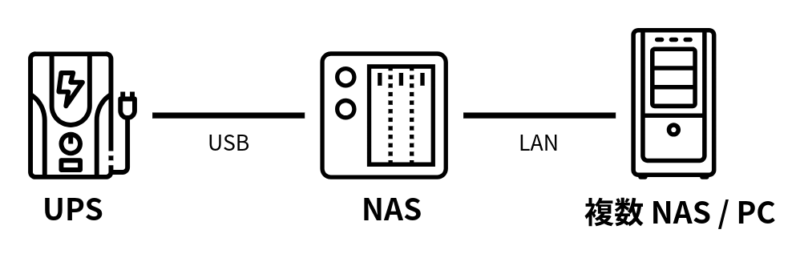
今回の環境では、以下の機器を使用します。
- UPS: CyberPower 無停電電源装置 CP550JP (550VA/330W)
- NAS: Synology NAS DS220
- Windows PC (Windows 11)
4. セットアップの手順
4.1. 1. UPSとNASの接続
まず、UPSとSynology NASをUSBケーブルで接続します。これにより、UPSの状態をNASが直接監視できるようになります。
4.2. 2. NASのネットワークUPS設定
- Synology DSMにログインします。
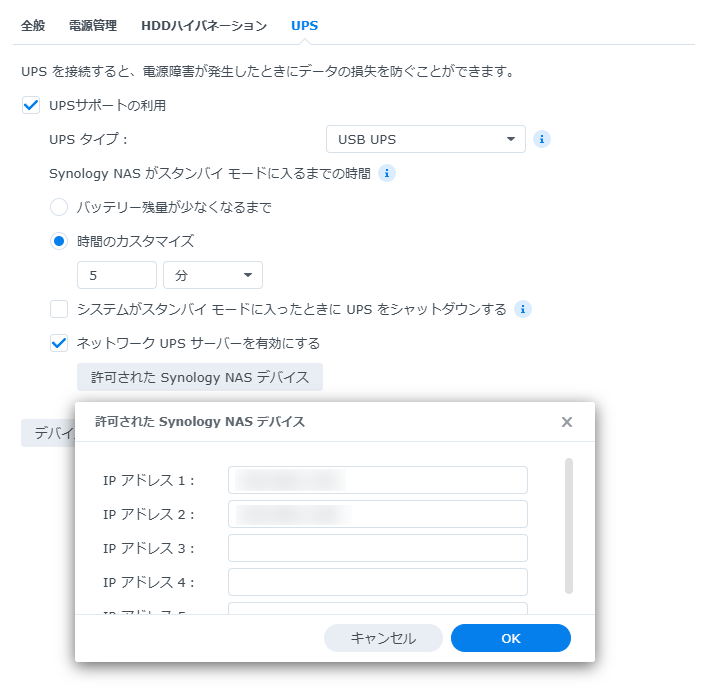
- コントロールパネル > ハードウェアと電源 > UPSに移動します。
- 「UPSサポートを有効にする」にチェックを入れます。
- UPSタイプで「USB UPS」を選択します。
- 「ネットワークUPSサーバーを有効にする」にチェックを入れます。
- 「許可されたSynology NASデバイス」に連携する他のNASやWindows PCのIPアドレスを設定します。
- シャットダウン設定を行います。例えば、5分でスタンバイ、その後、自動シャットダウンするなど。
- 「適用」をクリックして設定を保存します。
4.3. 3. Windows PCの設定
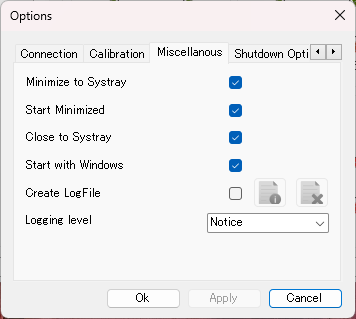
(1)WinNUT-clientをダウンロードしてインストールします。
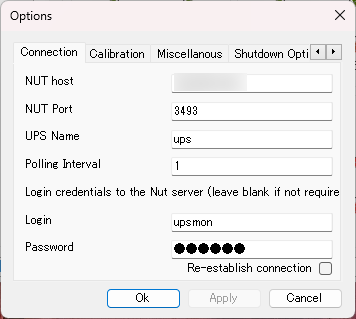
(2)WinNUT-clientを起動し、設定画面を開きます。
(3)NASのIPアドレス、ポート番号(デフォルトは3493)を入力します。
(4)UPSの名前とパスワードを設定します(NASの設定と一致させる必要があります)。
Synology NAS DS220の場合のデフォルト値は次の通りです。
- UPS Name:ups
- Login:upsmon
- Password:secret
(5)WinNUT-clientがWindows起動時に自動起動するよう設定します。
5. 注意点と追加のヒント
- UPSのバッテリー容量を考慮し、十分な余裕を持ってシャットダウン時間を設定してください。
- 定期的にUPSのバッテリーテストを実施し、バッテリーの健全性を確認することをお勧めします。
- 重要なデータは定期的にバックアップを取ることを忘れずに。UPSはデータ保護の一部に過ぎません。
NASの機能で自動的にクラウドと同期する機能もあるので、それらも活用します。
- ネットワーク構成が複雑な場合は、ネットワークUPS機能を活用して、より多くの機器を制御することも可能です。
6. まとめ
この設定により、1つのUSBポートしかないUPSでも、NASを介して複数の機器を自動シャットダウンできるようになります。
適切なUPS選択と設定により、予期せぬ停電からビジネスクリティカルなデータと機器を守ることができます。定期的なメンテナンスと動作確認を忘れずに行い、常に最適な状態を保つことが重要です。
7. 補足
WinNUT-clientがNASとの接続に失敗する場合、ログイン情報等が間違っている可能性があります。その場合は、NASのSSHを有効にし、ターミナルからNASにSSHログインした状態で次のコマンドを入力するとNASのUPS関連情報を確認できます。
調査後は不要であればSSHも無効にしたほうがよいと思います。
UPS Name
sudo upsc -lログイン情報
sudo tail /etc/ups/upsd.users8. 停電時にUPSから複数のNAS・サーバーを自動的にシャットダウンする設定のFAQ
- 1台のUPSで複数の機器を制御できますか?
- はい、可能です。NASのネットワークUPS機能を利用することで、1台のUPSで複数の機器を制御できます。UPSとNASをUSB接続し、他の機器はネットワーク経由でNASと連携させます。
- Windows PCをUPSと連携させるにはどうすればよいですか?
- Windows PCの場合、WinNUT-clientというソフトウェアを使用します。インストール後、NASのIPアドレス、ポート番号、UPS名、ログイン情報を設定します。
- なぜUPSが必要なのですか?
- UPSは以下の重要な機能を提供します: 停電時の即時電力供給 電圧の安定化 電力ラインノイズの除去 長時間停電時の安全な自動シャットダウン これらの機能により、データ損失や機器の損傷を防ぐことができます。